


最后更新时间:2026-08-31 17:12
交流群:1076712185 售后群:1026769678
中二手台 - 幻台购买链接:https://m.tb.cn/h.idPuefo?tk=UFQTUvY4Xyk
安装分为三步:本体安装、手台硬件安装、手台软件安装
幻台手元征集活动:https://www.forillusion.com/index.php/vedio-collection-activities/
第一步 本体安装
文件:https://www.123pan.cn/s/W5xSjv-JRs3A
下载分享链接中的幻台配置中心和其中一个游戏安装包(包整理自evilleak)。目前同时提供XVerse、XVerseX(Final)与Mate包。
然后打开幻台配置中心,点击“中二节奏安装器”。按照提示完成安装。
第二步 手台硬件安装
手台表面的磨砂膜请不要撕除!
推荐使用棉手套或者防静电手套,其他手套将产生严重的静电,导致触摸按键工作不正常。同时电脑需要保证良好的接地,否则同样会产生严重的静电。
无外壳版、导光板版安装:
将手台平放桌面,Type-C口位于右上角。将两个侧板取出,其中带有透明灯珠的是发射板,插在手台左侧;带有黑色灯珠的是接收板,插在手台右侧。请将手台放置在硬质平面,不能放在如鼠标垫等的软质平面上。请在通电前仔细检查左右侧板是否插反,否则将会导致电源芯片烧毁!如果手台无法固定,可以使用美纹胶贴在手台左右两侧将其固定在桌面上。如果没有硬质平面或手台底部与平面无法贴合且空隙较大,可以购买A3切割垫并使用美纹胶将手台固定在切割垫上。
亚克力外壳版安装:
https://www.forillusion.com/index.php/all-acrylic-shell-installation-manual/
第三步 启动游戏
打开幻台配置中心的游戏启动器,点击启动游戏。
常见问题解答:https://www.forillusion.com/index.php/chunithm-controller-qa/
功能说明
手台功能说明
- 手台右上方有3个按钮,从左往右分别为刷新传感器、重启手台、固件下载。
- 当手台插上电脑或按下重启按钮,手台将进入启动状态,会显示灯光动画,随后进行触摸按键自检。
- 当按下刷新按键时,灯光会全亮,当灯光熄灭后代表刷新完成。C1刷新传感器需要约500ms,C2/C2Pro刷新传感器需要约100ms。
- 当手台进入启动状态或按下刷新按键时,请保证手台触摸按键上和天空键中间不要存在任何物体,此时传感器会测量环境值。如果将手台从桌上抬起,放下手台后也请按下刷新按键刷新传感器。
- 如果感觉触摸按键不灵或者未按下的按键却被持续按下,请按下手台的刷新按键。
- 固件下载按键用于更新手台的固件。
DLL功能说明
- dll会在游戏启动后检查固件、dll、配置中心的版本以及获取是否有新版本。
- 如果手台开启了游戏自动重连,当游戏与手台断开连接后会自动尝试重连手台。
- 如果手台没有开启游戏自动重连,按下
F4可以手动断开游戏与手台的连接,按下F5可以手动尝试重连手台。 - dll会在线统计游戏时长。
配置手台
C1:
- 打开幻台配置中心,点击C1子页面。左上方将会显示查找到的手台端口号,点击“连接”将会连接手台。请确保手台端口没有被占用(即手台与游戏没有处于连接状态)。
- 在配置软件中可以更改地键和左右侧板的灯光亮度、每一个天空键的阈值、每一个触摸按键的灵敏度和阈值,可以进行灯光测试。其中的“灯光统一亮度”、“空键统一阈值”中可以对所对应的所有项目进行统一设置,不必一项项设置。
- 在出厂时已经设置好了推荐的天空键阈值和触摸按键灵敏度,请谨慎更改。
- 触摸按键的灵敏度数值越小越灵敏,默认为4,不建议修改为1-3。
- 在软件的下方会实时显示触摸按键的触发情况,天空键设置的右侧会实时显示天空键的触发情况。
- 除地键配置外的其他设置在更改后会立即生效,但不会保存,断电后将丢失。地键配置只有在进行保存后才会生效。每次保存时都将重置地键传感器,所以请保持地键上没有物品。
- 当完成设置后,请一定记得要点击左上方的断开连接,否则手台将无法和游戏连接。
- 手台的回报率范围是0-1000,建议将手台回报率设置为屏幕刷新率。
C2/C2Pro/C2.5/C2.5Pro:
- 打开幻台配置中心,进入C2或C2Pro子页面。左上方将会显示查找到的手台端口号,点击“连接”将会连接手台。请确保手台端口没有被占用(即手台与游戏没有处于连接状态)。
- 在配置软件中可以更改地键和左右侧板的灯光亮度、每一个天空键的阈值、每一个触摸按键的灵敏度和阈值,可以进行灯光测试。其中的“灯光统一亮度”、“空键统一阈值”可以对所对应的所有项目进行统一设置,不必一项项设置。
- 在出厂时已经设置好了推荐的天空键阈值和触摸按键灵敏度,请谨慎更改。
- 在软件的下方会实时显示触摸按键的触发情况,天空键设置的右侧会实时显示天空键的触发情况。
- 所有设置在更改后会立即生效,但不会保存,断电后将丢失。请及时点击保存按钮。
- 当完成设置后,请一定记得要点击左上方的断开连接,否则手台将无法和游戏连接。
- 手台的回报率范围是0-1000,建议将手台回报率设置为屏幕刷新率或开启动态回报率。
- 当发现游戏中出现大量fast的时候,是由于手台延迟过低导致的,在配置软件中点开高级设置,设置地键延迟模拟为50ms(50000us)以模拟官机的高延迟,并开启独立通道延迟。
群机器人
进入售后群1026769678,绑定设备SN号,随后可以查询游玩时间、歌曲计数、热力图等数据。
配置服务器
中二节奏目前有两个主流私服,RinNet和MuNet。RinNet功能更完善,但是Rin服近些天不稳定,大部分时间无法连接,所以建议使用Mu服。配置中心的中二节奏启动器提供启动检查Rin服是否可用,并自动切换服务器。将Rin服和Mu服的机台号分别填入启动器并选择start.bat文件位置即可完成配置。
在游戏中测试手台
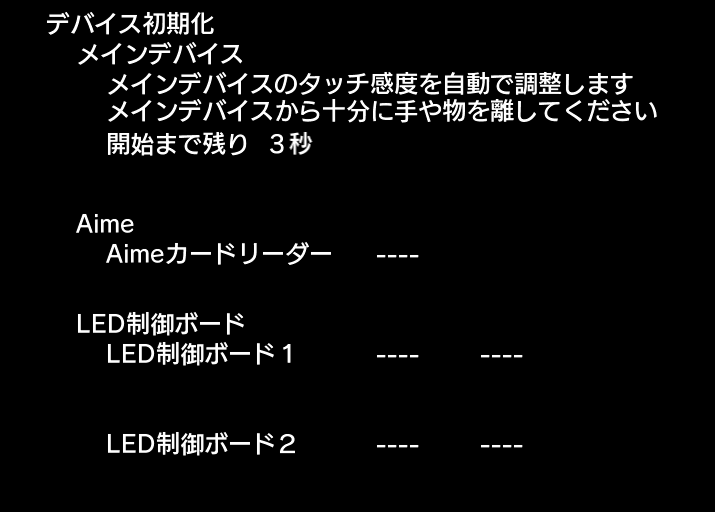
- 当游戏加载进入到如下界面时,按下键盘字母键区上方的“1”进入test界面,随后再按下“1”可以退出test界面。

- 在test界面中,按键盘按键“2”选中“
入カテスト”,再按键盘按键“1”将进入输入测试界面,此时可以测试手台的地键与天空键。前提是手台已经与游戏连接。同时按下键盘按键“1”“2”可以退出该界面 - 在上述的test界面中,按键盘按键“2”选中“
出カテスト”,再按键盘按键“1”将进入灯光测试界面,按键盘按键“2”选中“全LED”,再按键盘按键“1”可以测试手台灯光。 - 请不要在游戏过程中按下手台重启按键,这会导致回报率异常低。
更新
更新文档:https://www.forillusion.com/index.php/chunithm-update/
如果需要更新手台固件、配置中心或dll,请查阅此文档。
异常处理
- C1手台启动时会进行触摸按键自检,如果有触摸按键自检失败,则会亮红灯,红灯亮起的数量代表未通过自检的按键数量,这时请重启手台或者拔下数据线重插。自检通过后会刷新传感器。
- 游戏过程中如果手台触摸无反应并且灯光熄灭,这表面手台断开了与游戏的连接,请检查数据线是否接触不良。
Comments | NOTHING